AIフィギュア制作チュートリアル|FORMART成型&パッケージング完全ガイド
写真のキャラクターをリアルなフィギュアにしたいですか?本チュートリアルでは、AI画像生成、モデリング、3DプリントからFORMART真空成型パッケージまで、全工程をステップバイステップで解説します!
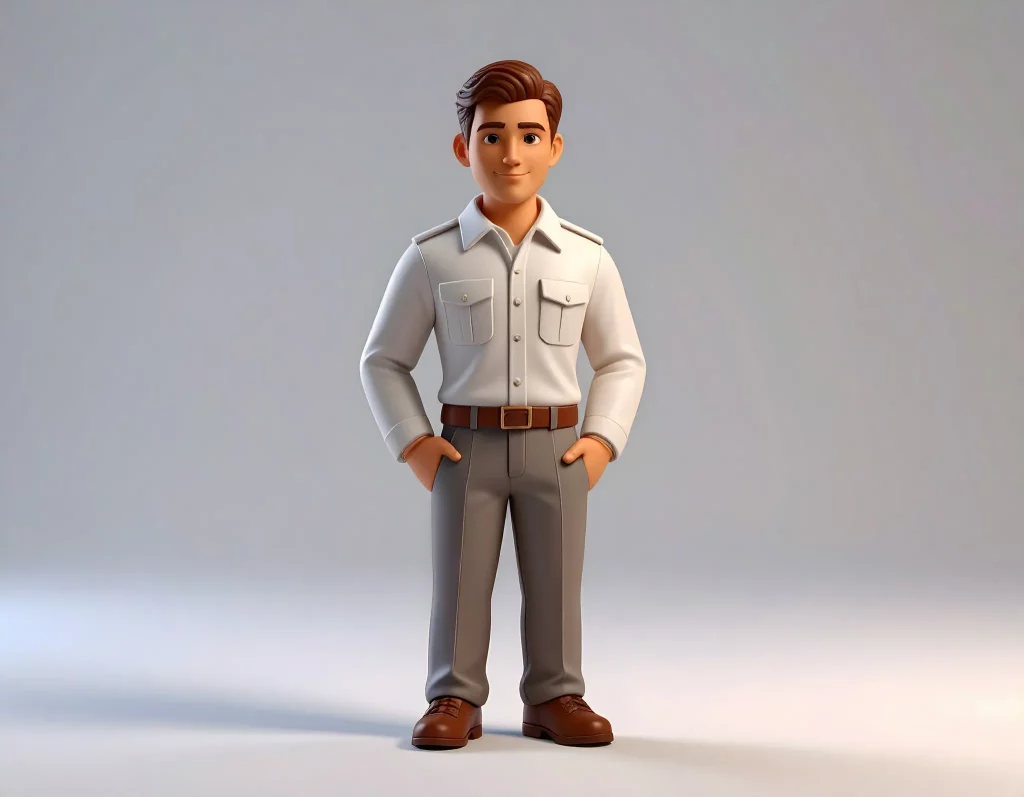
本記事では、AI、3Dモデリング、FORMART真空成型技術を駆使して、人物写真をコレクション価値のあるオリジナルフィギュアに仕上げる方法をハンズオンで解説します。画像生成からブリスター包装まで、全ワークフローを完全ガイド!
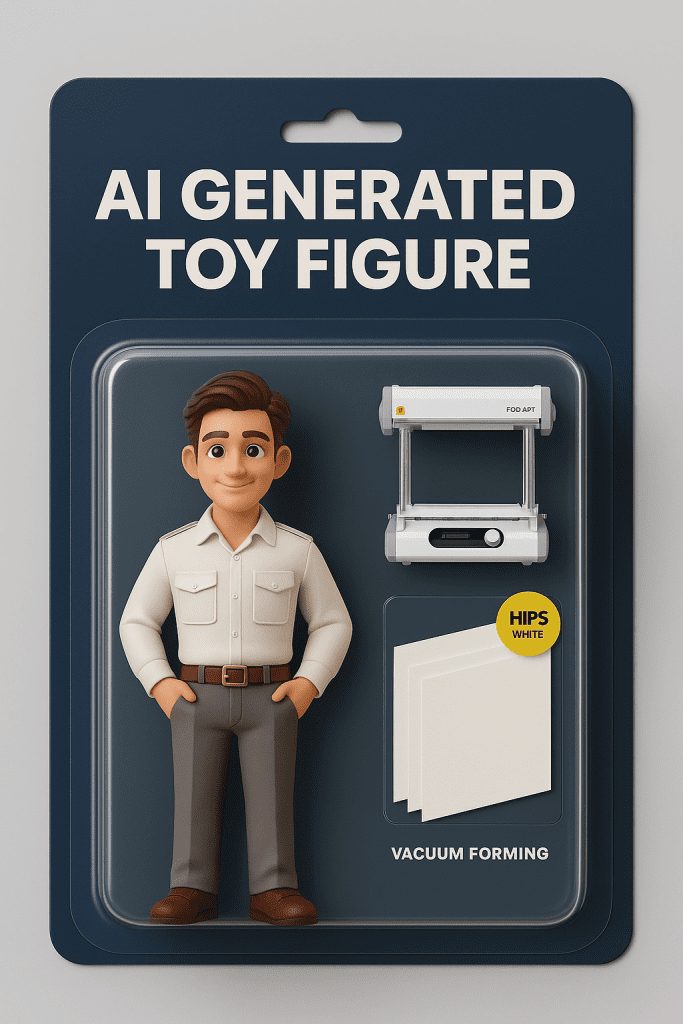
1️⃣ AIフィギュア制作フルワークフロー
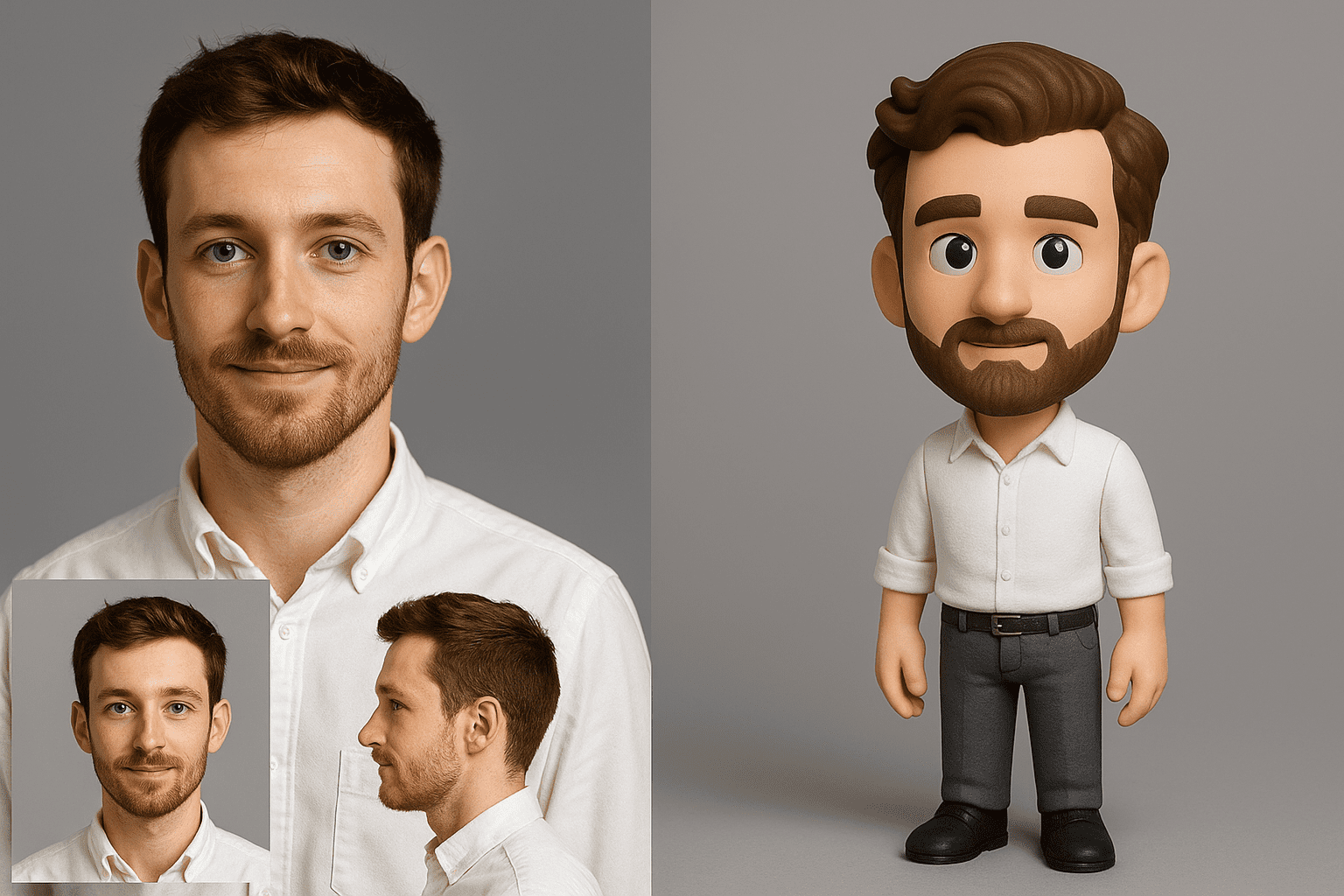
❶ ChatGPTでキャラクターデザイン生成:
ChatGPTを使ってデザイン案を作成。正面・側面の写真1~3枚を用意し、チビキャラ、リアル調、映画キャラ風などスタイルを選択。
❷ MakerWorldで3Dプレビュー生成:
- MakerWorld > MakerLab > 「画像から3Dモデル生成」(リンク)にアクセス
- 背景が単色の鮮明な正面写真をアップロード
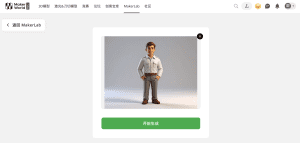
- 「モデル生成中」の進行画面を確認
- 生成完了後、プレビュー表示・STLや3MFでダウンロード可能
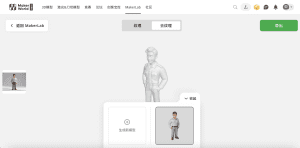
- Bambu Studioに読み込んで着色編集、またはそのまま3Dプリント
❸ 3Dプリント&仕上げ:
Bambu LabのFDMプリンターを使用。高速かつ高品質で初心者にも扱いやすい。
- PLAまたはTPUフィラメント、ノズル0.2mmで細部までくっきり
- プリント後はサンディング、カット、組立、着色を実施
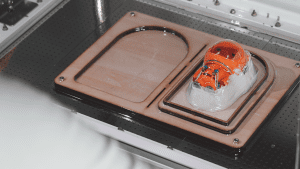
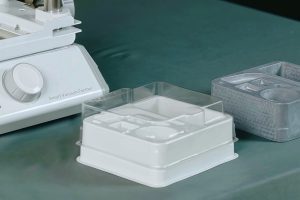
❹ FORMART真空成型パッケージ:
FORMART真空成型機でPETまたはHIPSシートを成型。
- 紙粘土で3〜5°のドラフト角を付け、脱型ロックを防止
- 成型後はバックカードを差し込み、吊り下げ/陳列
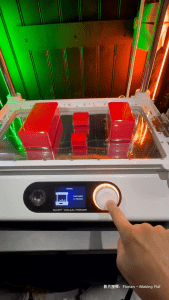

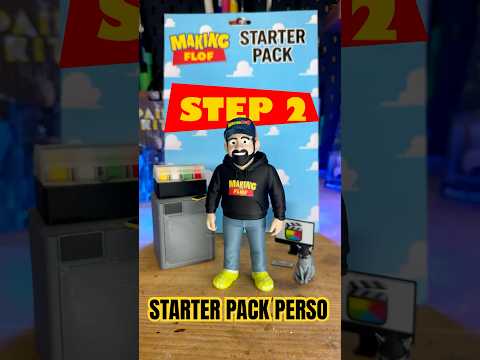
👉 Florianさんの事例:FORMARTでディスプレイ対応パッケージを制作
2️⃣ よくある課題と解決策
| 課題 | 解決策 |
|---|---|
| AI画像の非対称 | ChatGPT生成のスケッチで左右の顔がずれる場合は再生成、または正面写真+「カメラに向かって立つ」などプロンプトを追加。 |
| 髪の毛が細くて切れやすい | MakerWorldでチビ風や髪型簡略化モデルを選択し、「シェル厚設定」を活用。 |
| 塗装ミス | マスキングテープでレイヤー分け。肌→マスク→髪色の順でエアブラシ。 |
| ブリスターがぴったり合わない | ドラフト角を紙粘土で3~5°付け、FORMARTの真空時間や加熱温度を微調整。 |
| サポートの除去が大変 | Bambu Labの自動サポート検出と密度15%以下設定で除去しやすく。 |
🧲 真空成型のトラブル&対策
- 通気孔がない: モデル底部に0.5~1mmのベントを設け、空気を逃がして完全成型。
- 表面の凹凸で破裂: 800~1200番のサンドペーパーで磨いて平滑化。
- エッジが成型されない: FORMARTをしっかり予熱し、モデル底部を5~10mm持ち上げる。
- 脱型時に破損: 垂直壁や凹部に3~5°ドラフト角を付け、暖風後ゆっくり剥離。
- 型にくっつく: 離型剤(薄めたワセリン等)を噴霧。
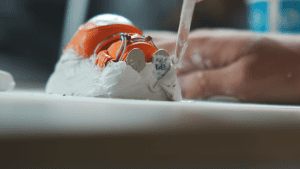
🧱 紙粘土で作るドラフト角
3~5°の傾斜を紙粘土で盛り、乾燥後に成型。STL編集不要で脱型性が向上します。
📌 手順:
- ひび割れしない軽量紙粘土を選ぶ
- モデル外周に3~5°の傾斜をつける
- 完全に乾かしてから成型
- PLAモデルは直接粘土で形状修正可能
🎯 ポイント:
- 足元、盾の裏、耳の下など凹部に効果的
- シリコーン型に複製すると量産にも対応可能

3️⃣ 商品化レベルのクオリティアップ
- キャラクター設定カード: ストーリー、ブランドロゴ、QRコード
- 着せ替えモジュール: マグネット式で表情や小物を交換可能
- 二重構造ブリスター: 表示性と保護性を両立
- FORMARTメモリ設定: 一貫したバッチ生産を実現
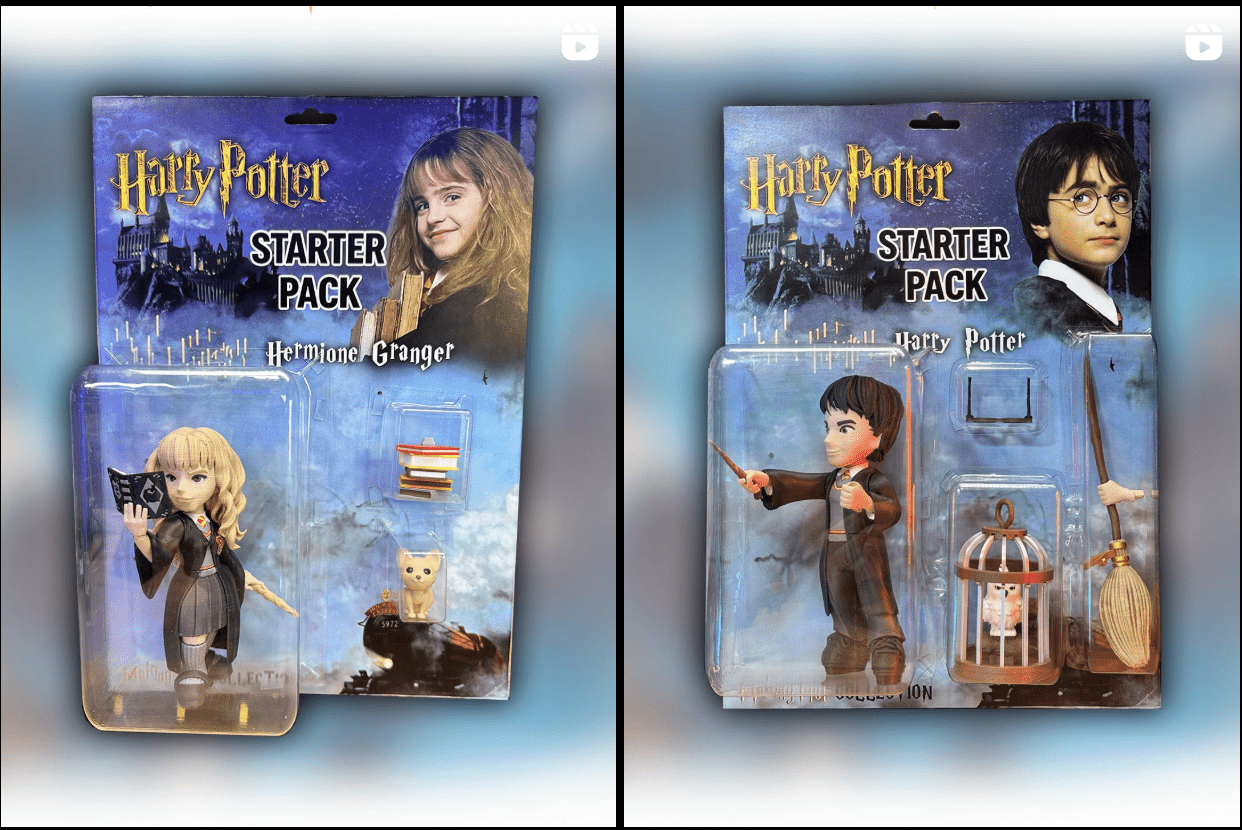
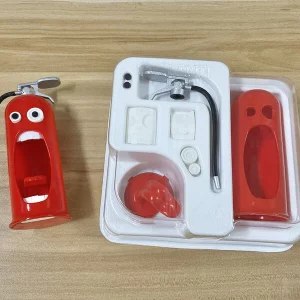
4️⃣ ケーススタディ|Harry Potter “Flof” フィギュアシリーズ
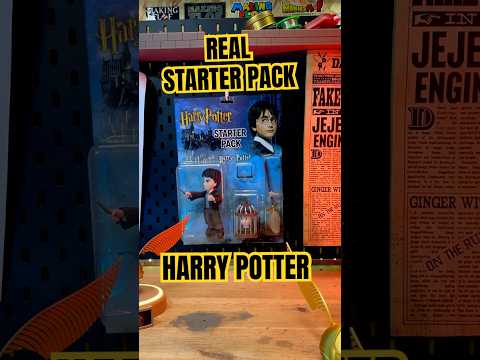
📦 FORMARTパッケージ活用ポイント
| 用途 | メリット |
|---|---|
| フィギュアコレクション | ディテールを際立たせ、ホコリから保護 |
| クリエイティブ販売 | 市販品のようなプロ品質を演出 |
| ギフトパッケージ | 名前・キャラクター入りで特別感アップ |
📌 結論
写真→AIスケッチ→3Dモデル→プリント→FORMARTパッケージまで、すべての工程をマスターしました。デザイナー、クリエイター、ホビーいずれの方も、創造力を形にするこのプロセスをぜひ体験してください。
📣 シェア&フォローお願いします!
本ガイドは次のキャラクター制作のヒントになりましたか?
📍 コメントや制作予定のデザインをシェアしてください!
📸 その他のチュートリアル&実例は以下をフォロー:




No Comments